
Depois de formatar um computador, há sempre um conjunto de programas que instalo quase por rotina.
Um navegador. Um leitor de PDF. As ferramentas que uso diariamente. E, entre os primeiros, está quase sempre o Everything, da voidtools.
Não é um programa vistoso. Não tenta substituir meia dúzia de aplicações. Não vem com uma lista interminável de funcionalidades que nunca vais utilizar.
Faz uma coisa muito bem: permite encontrar rapidamente ficheiros e pastas pelo nome.
E isso resolve um problema que aparece várias vezes por dia: saber que um ficheiro existe, mas não saber exactamente onde está.
O problema não é ter ficheiros. É encontrá-los
Ao longo dos anos, vais acumulando ficheiros em todo o lado:
- Documentos recebidos por email;
- PDFs descarregados da internet;
- Imagens de projectos antigos;
- Orçamentos e propostas;
- Cópias de segurança;
- Pastas de clientes;
- Ficheiros temporários;
- Versões diferentes do mesmo documento;
- Downloads que nunca foram organizados;
- Pastas que criaste e já não te lembras onde estão.
Às vezes, sabes exactamente o nome do ficheiro. Outras vezes, recordas apenas uma parte: “era qualquer coisa com orçamento”, “tinha o nome do cliente”, “devia ser um PDF de 2024”.
O problema é que a pesquisa tradicional do Windows nem sempre dá uma resposta rápida. Pode demorar, apresentar resultados incompletos ou obrigar-te a escolher primeiro a pasta, o disco ou o local onde pensas que o ficheiro está.
E quando não sabes onde procurar, procurar torna-se uma tarefa em si mesma.
É aqui que o Everything muda a experiência.
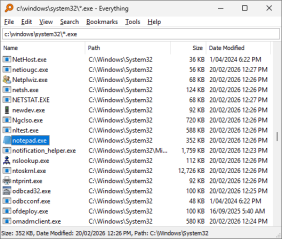
O que é o Everything?
O Everything é uma ferramenta de pesquisa para Windows que localiza ficheiros e pastas pelo nome praticamente de forma instantânea.
A diferença principal está na forma como trabalha.
Em vez de percorrer todos os ficheiros sempre que fazes uma pesquisa, o programa cria um índice rápido dos nomes dos ficheiros e das pastas. Depois, quando escreves uma palavra, pesquisa nesse índice.
É uma diferença simples, mas decisiva.
Imagina uma biblioteca com milhares de livros. Podes abrir cada armário e verificar livro a livro até encontrares o título que procuras. Ou podes ter um catálogo actualizado que te diz imediatamente em que prateleira está.
O Everything funciona mais como esse catálogo.
O índice é actualizado em tempo real. Se crias, mudas o nome ou apagas um ficheiro, a informação é acompanhada pelo programa, de acordo com os discos e locais configurados.
Isto significa que não precisas de esperar por uma nova pesquisa completa cada vez que alteras alguma coisa no computador.
Importa esclarecer uma coisa: o foco principal do Everything é o nome e o caminho do ficheiro, não a leitura do conteúdo interno de todos os documentos. Se procuras uma palavra que está dentro de um PDF, por exemplo, estás perante outro tipo de pesquisa, com outras limitações e custos de processamento.
O Everything destaca-se quando sabes — ou suspeitas — que parte do nome procurar.
O meu primeiro teste depois de instalar
Quando formato um computador, uma das primeiras coisas que quero recuperar é a minha forma de trabalhar.
Não quero perder tempo a navegar por pastas para encontrar uma ferramenta, um documento ou uma cópia de segurança. Quero escrever o nome e avançar.
Depois de instalar o Everything, posso pesquisar por:
contratopropostafaturabackupclientewebsiterelatorio
À medida que escrevo, os resultados aparecem e vão sendo reduzidos. Não preciso de saber se o ficheiro está nos Documentos, nos Downloads, no ambiente de trabalho ou num disco secundário.
Se o nome fizer parte do ficheiro ou da pasta, tenho uma boa hipótese de o encontrar rapidamente.
Esta rapidez não serve apenas para situações excepcionais. Serve para as pequenas interrupções que acontecem durante todo o dia.
Cinco utilizações práticas
1. Encontrar um PDF pelo nome
Sabes que recebeste uma proposta em PDF, mas não sabes em que pasta a guardaste.
Abres o Everything e procuras uma parte do nome. Se quiseres restringir os resultados, podes procurar apenas ficheiros com a extensão .pdf.
Em poucos segundos tens uma lista de possibilidades, com o nome e a localização de cada ficheiro.
2. Descobrir versões duplicadas
É frequente teres ficheiros como:
proposta_cliente.pdfproposta_cliente_final.pdfproposta_cliente_final2.pdfproposta_cliente_final_aprovada.pdf
Ao procurares pelo nome base, consegues ver rapidamente todas as versões espalhadas pelos discos.
Depois podes comparar datas, tamanhos e localizações. O Everything não decide por ti qual é o ficheiro correcto, mas dá-te visibilidade para tomares essa decisão.
3. Saber onde está uma pasta
Por vezes não precisas de abrir um ficheiro. Precisas apenas de encontrar uma pasta.
Talvez tenhas uma pasta chamada “Imagens Site”, “Projectos Antigos” ou “Documentação 2025”. Pesquisar pelo nome é normalmente mais rápido do que reconstruir mentalmente o caminho até lá.
A partir dos resultados, podes abrir directamente a localização no Explorador do Windows.
4. Procurar uma extensão específica
Se procuras imagens, podes filtrar por extensões como .jpg, .png ou .webp.
Se procuras folhas de cálculo, podes usar .xlsx. Para apresentações, .pptx. Para documentos, .docx ou .pdf.
Não precisas de organizar tudo perfeitamente antes de conseguires trabalhar. A pesquisa passa a ser uma camada de acesso sobre a desorganização existente.
5. Confirmar rapidamente se um ficheiro existe
Antes de voltares a descarregar um documento, enviares um pedido repetido ou perguntares a alguém se ainda tens determinada informação, faz uma pesquisa.
Muitas vezes o ficheiro está no computador. Apenas não está onde esperavas.
Esse pequeno gesto evita duplicados e reduz perguntas desnecessárias.

Uma ferramenta de produtividade, não apenas de pesquisa
É fácil desvalorizar trinta segundos perdidos.
Afinal, o que são trinta segundos?
O problema é que raramente acontece uma única vez. Acontece várias vezes por dia, durante semanas e meses. E cada procura interrompe o raciocínio, obriga-te a mudar de contexto e pode levar-te a desistir de encontrar a informação.
Se perderes dois minutos a procurar um ficheiro cinco vezes por dia, são dez minutos diários. Ao fim de um mês de trabalho, já são várias horas.
E isso sem contar o custo mental da interrupção.
Encontrar informação faz parte do trabalho. Não é uma tarefa administrativa descartável. Se trabalhas com propostas, contratos, imagens, relatórios, backups ou documentação técnica, ter acesso rápido aos ficheiros afecta directamente a tua capacidade de executar.
É por isso que incluo este tipo de ferramenta na minha selecção de ferramentas digitais. Não porque seja complexa, mas porque elimina uma fricção pequena muitas vezes.
O que deves saber antes de instalar
O Everything é simples, mas convém ter atenção a alguns pontos.
Descarrega do site oficial
Vai directamente a voidtools.com. Evita sites de downloads que acrescentam instaladores, publicidade ou versões alteradas.
Na página oficial aparecem várias opções:
- Instalador normal;
- Instalador de 64 bits;
- Versão portátil em ZIP;
- Versão Lite;
- Versões para diferentes arquitecturas, quando aplicável.
Para a maioria dos computadores actuais, a versão de 64 bits instalada normalmente será uma escolha natural. A versão portátil pode fazer sentido se não quiseres instalar o programa ou se precisares de o transportar numa pen USB.
Escolhe entre a versão estável e a beta
Neste momento, a página oficial apresenta a versão estável 1.4.1.1032 e a versão 1.5.0.1423b Beta.
Se queres instalar o programa num computador de trabalho e simplesmente utilizá-lo, a versão estável é a escolha mais prudente.
A versão beta pode ser interessante para testar novidades, mas deves escolhê-la conscientemente. “Mais recente” não significa automaticamente “melhor para todas as situações”.
Revê os discos e locais indexados
O programa precisa de saber que discos e locais deve indexar. Se tens discos externos, pastas de rede ou locais com configurações específicas, confirma se estão incluídos e se a indexação corresponde ao que precisas.
Também deves ter atenção à privacidade. Num computador com informação sensível, verifica quem tem acesso ao equipamento e que dados podem ser pesquisados por quem utiliza a mesma máquina.
O índice ajuda-te a encontrar ficheiros. Não substitui permissões, encriptação, cópias de segurança ou uma política de organização.
Não tenta fazer tudo — e essa é uma vantagem
Há ferramentas que querem resolver todos os problemas ao mesmo tempo. O resultado costuma ser uma interface pesada, muitas opções e uma curva de aprendizagem desnecessária.
O Everything segue o caminho contrário.
Tem uma interface simples e limpa, um instalador pequeno e um consumo reduzido de recursos. A indexação rápida dos nomes permite-lhe responder sem transformar a pesquisa numa espera.
Não é um gestor documental completo. Não organiza automaticamente o teu negócio. Não substitui uma estrutura de pastas bem pensada nem resolve todos os problemas de pesquisa dentro do conteúdo dos documentos.
Mas quando precisas de encontrar uma pasta ou um ficheiro pelo nome, é difícil justificar continuar a procurar manualmente.

A pequena ferramenta que recupera tempo
O Everything é dos primeiros programas que instalo quando formato um computador porque me devolve imediatamente uma coisa importante: controlo.
Não tenho de me lembrar exactamente onde guardei cada ficheiro. Não tenho de percorrer cinco pastas para confirmar se existe uma versão antiga. Não tenho de interromper o trabalho para fazer uma pesquisa lenta.
Escrevo. Encontro. Abro.
É uma melhoria pequena, mas repete-se dezenas de vezes. E as melhores ferramentas de produtividade são muitas vezes assim: não fazem uma demonstração impressionante, simplesmente removem uma fricção que te estava a roubar tempo.
Se utilizas Windows e perdes regularmente tempo à procura de ficheiros, experimenta o Everything no site oficial da voidtools. Escolhe a versão com atenção, configura os locais que realmente precisas de pesquisar e dá-lhe um lugar entre as primeiras ferramentas a instalar.
A produtividade nem sempre vem de fazer mais. Muitas vezes começa por encontrar mais depressa aquilo que já tens.